雨キャッチ
作品の説明
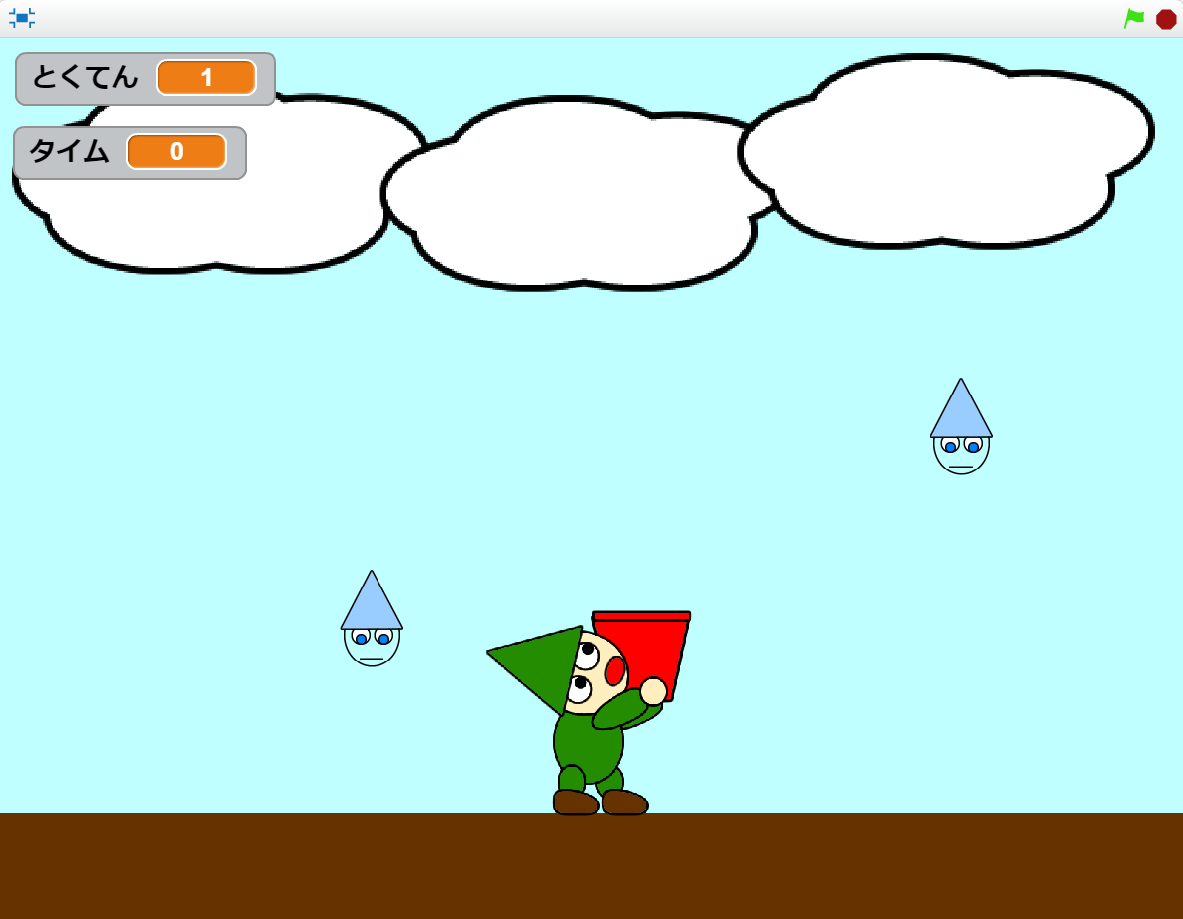
スプライトを左右に動かして、振ってくる雨をバケツでキャッチする作品です。
時間制限が30秒あるので、時間内にたくさんの雨をキャッチできるように挑戦してください。
ブロック構成
スプライト:はいけい
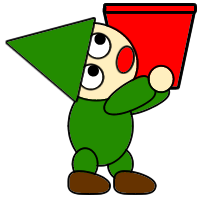
スプライト:こびと
スプライト:あめ
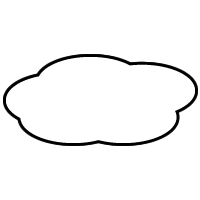
スプライト:くも
作り方と説明
Step01 背景を設定しよう
1.はいけいの設定をします。
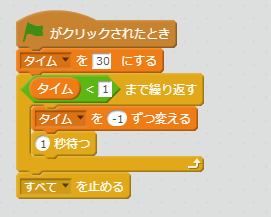
今回、時間制限を「タイム」という変数を作って設定します。
(1)変数「タイム」を初期化する
制限時間を30秒に設定するので、「タイムを30にする」で初期化します。
(2)繰り返し処理
制限時間を30秒が経過するまで、繰り返し処理を設定します。タイムは30から減っていくので、「タイム<1」(タイムが1以下つまり0)になるまで繰り返します。
(3)タイムを1秒ずつ減らしていく
「タイムを-1ずつ変えていく」と「1秒待つ」で制限時間を1秒ずつ減らしていきます。
(4)タイムアップになったときの処理
制限時間を30秒が経過したら、すべてのスクリプトを止めて終了させます。
Step02 スプライトの動きを設定しよう
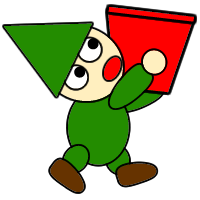
1.こびとの設定をします。
(1)スプライトの大きさを変更する
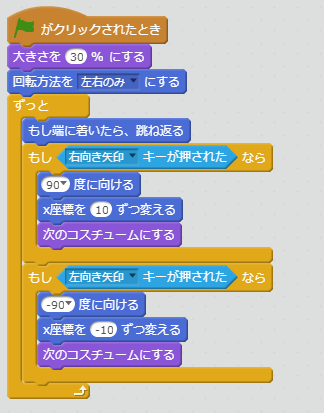
素材のスプライトは大きめに作成してあるので、小さくする必要があります。大きさを30%に変更します。
(2)スプライトの回転方法を設定する
左右に動かすときにスプライトが上下に反転しないように「回転方法を左右のみ」にする。
(3)繰り返し処理
今回は、制限時間30秒が経過したらゲームが終了になります。それまでは、「こびと」や「あめ」を動かしたりし続けるために繰り返し処理の「ずっと」を設定します。
(4)端に着いたら跳ね返らせる
スタートした時点では、0にしておくので、枚数を0にするで変数の値を初期化しておきます。
(5)各キーの設定する
こびとを左右に動かせるように各キーの設定をします。
今回は、x座標を指定してスプライトを動かします。また、スプライトが動いているようにキーが押されるたびにコスチュームを変えていきます。
■右方向へ動かす処理
(1)右矢印キーが押されたら、90度に向ける。
(2)右矢印キーが押されたら、x座標を10ずつ変える。
(3)次のコスチュームに変える
■左方向へ動かす処理
(1)左矢印キーが押されたら、-90度に向ける。
(2)左矢印キーが押されたら、x座標を-10ずつ変える。
(3)次のコスチュームに変える
2.雨の設定をします。
今回、雨はランダムにたくさん出現します。このようなときは、スプライトをたくさん作るよりも、1つのスプライトをクローンで複製したほうが効率がいいです。
■緑の旗がクリックされたとき
(1)変数「とくてん」を初期化する
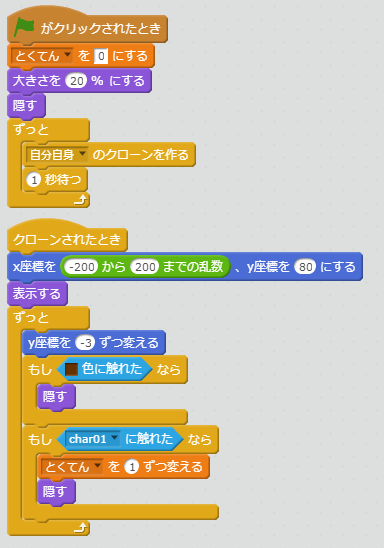
スタートしたときに、とくてんを0にする必要があるので、「とくてんを0にする」で初期化します。
(2)あめの大きさを変更する
あめの素材も少し大きいので、20%に小さくします。
(3)スプライトを隠す
今回は、クローンを作るので元となるスプライトは隠しておきます。
(4)繰り返し処理
敵船のクローンをたくさん作り続けるために繰り返し処理を設定します。
(5)クローンを作る
「自分自身のクローンを作る」で簡単にクローンを作ることができます。
連続してクローンを作ってしまうと、どんどんクローンが作られて画面がいっぱいになってしまうことがあります。それを防ぐために、「1秒待つ」を設定して1秒間隔でクローン作るように設定します。
■クローンされたとき
(1)スプライトの初期位置を決める
スプライトの初期位置(スタート地点)を決めます。あめはランダムにいろいろな場所から出現するように設定します。
また、あめがいきなり地面に出現しないようにy座標は、固定で80の位置を指定します。左右の位置は、どこから出現させても問題ないので、乱数を使ってx座標を「-200から200の乱数」に指定します。
(2)クローンを表示する
元のスプライトは、スタート時に隠していたので、クローンされたときにスプライトを表示させます。
(3)繰り返し処理
あめがずっと下へ動き続けるために繰り返し処理を設定します。
(4)雨を下へ動かす
あめが上から下へ落ちていくように設定します。下への移動は、y座標をマイナスで変えていきます。
「y座標を-3ずつ変える」であめを-3ずつ上から下へ移動していきます。
(5)地面に触れたときの処理
あめが地面に触れたら隠します。この設定をしないと、あめが地面に触れたら跳ね返ってしまいます。
(6)あめをキャッチしたときの処理
あめをキャッチしたときは、あめを隠します。また、キャッチしたあめの数を記録しておく必要があるので、あめをキャッチしたときには、とくてんを1増やしていきます。
3.くもの設定をします。
今回、雲のスプライトは背景で描いてしまえば必要なかったですが、雨が雲の裏から出てくるようにしたかったので、あえてスプライトで作成しました。
(2)くもの大きさを変更する
くもの素材も少し大きいので、70%に小さくします。
スプライトの設定については、「
スクラッチ入門 - スプライトを設定しよう」で詳しく紹介しています。
実行例
この作品で利用したブロック
| カテゴリ |
ブロック |
| 動き |
 |
 |
 |
| イベント |
 |
| 見た目 |
 |
 |
 |
 |
| 制御 |
 |
 |
 |
 |
 |
 |
 |
| しらべる |
 |
 |
 |
| 演算 |
 |
 |
| へんすう |
 |
 |
 |
この作品で利用した素材
素材名または画像をクリックすると、ダウンロード・詳細ページへ移動します。
背景の素材
スプライトの素材
すべての素材をダウンロード
・そと1
・こびと1
・こびと1-2
・あめ
・くも
※一括ダウンロードをクリックすると全ファイルがZIPフォルダでダウンロードされます。
スポンサードリンク
関連ページ
コインひろい
簡単なアクションゲームです。スプライトを動かしてステージをクリアしよう。